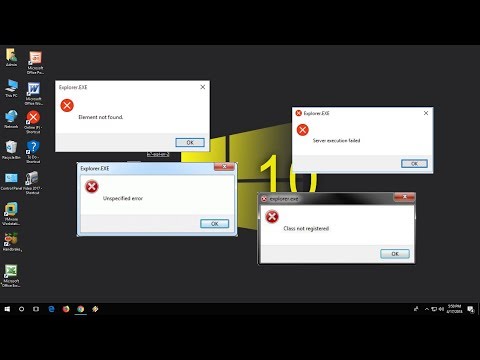
如何修復 Windows 11 中的 explorer.exe 類未註冊錯誤
首先您可以在開始選單上點擊右鍵找到「Windows檔案總管」,若遇到連滑鼠也無法點擊的狀況下,您也可以同時按下鍵盤上「Ctrl+Alt+Delete」按鍵,來叫工作管理員功能。在工作管理員可以看到目前正在運作的應用程式,找到「Windows檔案總管」選項後,再按下重新啟動後...。參考影片的文章的如下:
首先您可以在開始選單上點擊右鍵找到「Windows檔案總管」,若遇到連滑鼠也無法點擊的狀況下,您也可以同時按下鍵盤上「Ctrl+Alt+Delete」按鍵,來叫工作管理員功能。在工作管理員可以看到目前正在運作的應用程式,找到「Windows檔案總管」選項後,再按下重新啟動後...。參考影片的文章的如下:
首先您可以在開始選單上點擊右鍵找到「Windows檔案總管」,若遇到連滑鼠也無法點擊的狀況下,您也可以同時按下鍵盤上「Ctrl+Alt+Delete」按鍵,來叫工作管理員功能。在工作管理員可以看到目前正在運作的應用程式,找到「Windows檔案總管」選項後,再按下重新啟動後即可解決。在「4ddig.tenorshare.com」查看更多資訊如果方法一無效的話,可以嘗試先結束檔案總管工作後,然後再次執行新工作:【步驟1.】同樣按下「Ctrl+Alt+Dele...

一直以來我覺得Q-Dir都是檔案管理工具的一個指標,因為多窗格的使用真的有一定的方便性,而TablacusExplorer一樣有著共同的特性,在窗格的使用上不但可以有基本的單格,也能有多窗格的顯示,能載入與儲存各種布...

電腦中有什麼檔案操作想要紀錄嗎?有關於視窗、檔案總管、新增刪除檔案的操作都會經過Explorer.exe的操作,所以只要透過WindowsExplorerTracker就可以追蹤很多很多的電腦操作紀錄,包含有新增檔案、刪除檔案、新...
![How to Fix All Explorer.exe Errors in Windows 11 [Solution]](https://i.ytimg.com/vi/cGtcfvjDzT4/hqdefault.jpg)